
UltraISO — настольная программа для Windows, объединяющая редактор файлов образов, конвертер форматов, средство записи оптических дисков, инструмент подготовки загрузочных USB-накопителей и виртуальный CD/DVD-привод. Её главное отличие от обычных программ записи заключается в возможности открыть готовый ISO-файл, изменить его внутреннюю структуру и снова сохранить образ без предварительной распаковки всего содержимого в отдельную папку.
Программа работает не только с ISO. Она открывает десятки форматов образов, извлекает из них файлы, конвертирует данные в более распространённые контейнеры, сохраняет загрузочную информацию и создаёт образы с файловыми системами ISO 9660, Joliet и UDF. Отдельные инструменты предназначены для флешек, жёстких дисков, дискет, Audio CD, Blu-ray и сжатого формата ISZ. (ezbsystems.com)
UltraISO относится к коммерческим приложениям. Ознакомительный режим сохраняет документы размером не более 300 МБ и показывает стартовое окно с предложением регистрации. После ввода регистрационного кода ограничение снимается, а лицензия включает бессрочные обновления и поддержку по электронной почте. (ultraiso.com)
Что представляет собой UltraISO
UltraISO разработана компанией EZB Systems. Первый выпуск появился 20 апреля 2002 года. Программа создавалась как средство работы с образами оптических дисков, однако со временем в неё добавили собственный модуль записи UltraBurn, виртуальный привод ISODrive, подготовку загрузочных флешек, работу с UDF, Blu-ray, образами жёстких дисков и командной строкой. (Википедия)
Основной рабочий объект программы — файл образа. В отличие от обычного архива, он содержит не только папки и файлы, но и структуру тома, сведения о файловой системе, метку диска, расположение данных и загрузочную информацию. Поэтому простое извлечение файлов из ISO с последующей упаковкой в архив не заменяет редактирование образа в UltraISO: при неправильном сохранении установочный или аварийный диск может потерять способность загружаться.
UltraISO решает несколько разных задач:
создаёт ISO из файлов и папок на компьютере;
копирует физический CD, DVD или Blu-ray в файл образа;
открывает и редактирует существующие образы;
добавляет, удаляет и переименовывает файлы внутри образа;
извлекает отдельные документы или всё содержимое;
сохраняет загрузочную область CD/DVD;
загружает boot-файл в новый проект;
записывает ISO на CD, DVD и поддерживаемые Blu-ray-носители;
переносит загрузочный образ на USB-накопитель;
преобразует образы между поддерживаемыми форматами;
подключает образ через виртуальный привод;
создаёт и распаковывает сжатые ISZ-файлы;
проверяет контрольные суммы;
выполняет часть операций из командной строки. (ezbsystems.com)
Программа ориентирована на локальную работу. Для открытия, изменения, конвертации или записи образа не требуется отправлять его на удалённый сервер. Это особенно существенно для установочных дистрибутивов, резервных копий и корпоративных носителей, которые нельзя загружать в браузерные сервисы.
Основные возможности программы
Создание ISO из файлов и папок
UltraISO формирует новый образ из данных, расположенных на локальных и сетевых дисках. Пользователь создаёт проект, добавляет нужные каталоги в верхнюю область окна, определяет файловую систему, задаёт метку тома и сохраняет результат в ISO.
При таком способе не нужен исходный оптический диск. Образ можно собрать из установочных файлов, драйверов, документов, диагностических утилит или резервной копии каталога. Если проект должен загружаться до запуска операционной системы, в него дополнительно помещают подходящую загрузочную информацию.
Редактирование готового ISO
Открытый образ отображается как обычное дерево папок. Его содержимое разрешается изменять непосредственно в рабочем окне:
добавлять файлы и целые каталоги;
заменять существующие объекты;
создавать новые папки;
удалять ненужные данные;
менять имена;
задавать скрытый атрибут;
изменять метку тома;
извлекать выбранные элементы;
сохранять результат в новый образ.
Эта функция отличает UltraISO от приложений, предназначенных только для записи. Например, ImgBurn создаёт и записывает образы, но не предоставляет полноценного файлового редактора для изменения содержимого уже собранного ISO. (ezbsystems.com)
Создание образа с физического носителя
UltraISO читает CD или DVD и сохраняет его в файл, удерживая структуру и загрузочные сведения исходного носителя. Копирование выполняется посекторно, благодаря чему загрузочный диск после обратной записи остаётся загрузочным. (ezbsystems.com)
Эта операция используется для:
резервного копирования установочного диска;
переноса содержимого старого носителя на жёсткий диск;
подготовки копии перед записью нового экземпляра;
работы с диском через виртуальный привод;
сохранения загрузочного сервисного носителя;
конвертации исходного формата в ISO.
UltraISO не предназначена для обхода защиты коммерческих дисков. Наличие физического привода и возможность чтения носителя не означают автоматического снятия шифрования или защиты от копирования.
Подготовка загрузочных дисков
В меню Самозагрузка собраны операции, связанные с boot-секторами и загрузочными файлами. Программа сохраняет загрузочную область из существующего образа, очищает её, загружает boot-файл в новый проект и создаёт загрузочный CD/DVD.
Загрузочная информация не заменяет системные файлы. Чтобы носитель действительно запускал установщик, диагностическую среду или операционную систему, в проекте должны присутствовать совместимые файлы, а boot-образ обязан соответствовать их структуре.
Запись загрузочной флешки
Команда Самозагрузка → Записать образ Жесткого диска... открывает инструмент Write Disk Image. В нём выбираются USB-накопитель, файл образа, метод записи и параметры загрузочного раздела. После подтверждения UltraISO переносит данные на устройство и формирует структуру загрузки. (ezbsystems.com)
Программа поддерживает методы семейства USB-HDD и USB-ZIP, включая усовершенствованные варианты U+ и U+ v2. В процессе развития добавлялась совместимость с Windows, WinPE, Syslinux, GRUB2, различными Linux-дистрибутивами, внешними SSD и накопителями с несколькими разделами. (ezbsystems.com)
Запись оптических дисков
Встроенный механизм UltraBurn записывает поддерживаемые образы на CD и DVD. В истории программы также зафиксирована работа с DVD-RAM, двухслойными DVD, Blu-ray и BDXL. Для перезаписываемых носителей предусмотрено стирание. Запись можно дополнить проверкой, при которой данные на готовом носителе сравниваются с исходным образом. (ezbsystems.com)
Монтирование через виртуальный привод
Компонент ISODrive создаёт виртуальное оптическое устройство. После монтирования ISO появляется в Проводнике Windows как обычный CD или DVD: пользователь открывает каталоги, запускает установщик и копирует файлы без записи физического носителя.
UltraISO также взаимодействует с виртуальными устройствами DAEMON Tools, Alcohol 120% и Virtual CloneDrive. Поддержка таких приложений последовательно расширялась в истории выпусков. (Софтпедия)
Конвертация форматов
UltraISO открывает различные контейнеры и преобразует их в ISO, BIN/CUE, NRG, MDF/MDS и IMG/CCD/SUB. Основной сценарий — перевод редкого или привязанного к определённой программе формата в стандартный ISO, который распознаётся большим количеством систем и утилит. (ultraiso.com)
Конвертация меняет контейнер, а не содержимое находящихся внутри файлов. Она не восстанавливает повреждённые данные, не добавляет загрузочную область в незагрузочный проект и не снимает защиту с коммерческого носителя.
Интерфейс UltraISO
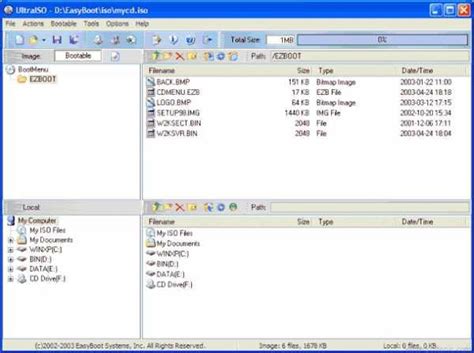
Главное окно сохраняет классическую компоновку Windows-приложений. В верхней части расположены меню и панель быстрых команд, ниже — две пары областей. Верхние панели относятся к открытому образу, нижние показывают папки и файлы компьютера.
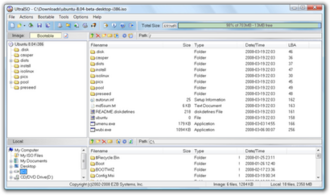
Левая верхняя панель выводит дерево каталогов образа. Справа отображается содержимое выбранного каталога: имена, размеры, типы и даты объектов. Аналогичным образом устроена нижняя половина окна, но она работает с локальной файловой системой. Такое расположение позволяет найти каталог на компьютере снизу и перетащить его в образ наверх. Softpedia отдельно отмечала логичную двухпанельную организацию и возможность добавления данных через drag-and-drop. (Софтпедия)
Верхнее меню
В англоязычном интерфейсе используются разделы File, Actions, Bootable, Tools, Options и Help. Русская локализация переводит их как:
Файл;
Действия;
Самозагрузка;
Инструменты;
Опции;
Помощь.
Названия отдельных команд в разных русских языковых файлах отличаются регистром и формулировками. Например, окно записи USB встречается как Записать образ Жесткого диска..., тогда как в английском интерфейсе оно называется Write Disk Image.... Функция при этом остаётся одной и той же. (remontka.pro)
Меню «Файл»
Через раздел Файл выполняются базовые операции с документом:
создание проекта;
открытие файла образа;
открытие физического CD/DVD;
повторное открытие недавнего файла;
сохранение;
сохранение под другим именем;
создание и проверка контрольных сумм;
загрузка и сохранение файла проекта;
просмотр свойств;
завершение работы.
Команда Сохранить перезаписывает открытый документ, а Сохранить как... создаёт отдельный файл. При экспериментальном редактировании установочного образа безопаснее использовать второй вариант, чтобы исходный ISO оставался неизменным.
Меню «Действия»
Этот раздел управляет файлами внутри образа. Через него создаются каталоги, добавляются объекты, выполняются удаление, переименование, извлечение и изменение атрибутов. Те же операции доступны на панели инструментов и в контекстном меню.
Меню «Самозагрузка»
Здесь находятся наиболее специализированные функции UltraISO:
создание образа дискеты;
запись образа дискеты;
создание образа жёсткого диска;
запись образа жёсткого диска или USB;
извлечение загрузочного сектора;
извлечение загрузочного файла с CD/DVD;
загрузка boot-файла;
сохранение boot-файла;
очистка загрузочной информации;
создание мультизагрузочного CD/DVD.
Набор команд объясняет, почему UltraISO используют не только как редактор ISO, но и как инструмент подготовки установочных и аварийных носителей.
Меню «Инструменты»
Через Инструменты открываются операции с физическими и виртуальными устройствами:
создание образа CD/DVD;
запись образа CD;
конвертация;
сжатие ISO;
проверка диска;
монтирование в виртуальный привод;
извлечение виртуального носителя;
работа с Audio CD;
другие дополнительные средства, зависящие от типа открытого документа.
Панель быстрого доступа
Кнопки под меню дублируют наиболее частые команды: создать, открыть, сохранить, извлечь, добавить, удалить, записать и смонтировать. Рядом отображаются текущий размер проекта и выбранная ёмкость носителя. Индикатор помогает увидеть, помещается ли проект на CD, DVD или выбранный тип диска.
Форматы образов
UltraISO поддерживает более 30 форматов. При этом выражение «поддерживает формат» не всегда означает одинаковый набор действий. Один контейнер разрешается открыть, изменить и сохранить напрямую; другой — только открыть, извлечь или конвертировать в ISO.
| Формат | Основное применение в UltraISO |
|---|---|
| ISO | Создание, открытие, редактирование, извлечение, запись и монтирование |
| BIN/CUE | Работа с данными и многодорожечными образами |
| NRG | Образы Nero, включая некоторые Audio CD |
| MDF/MDS | Образы Alcohol 120% |
| IMG/CCD/SUB | Формат группы файлов CloneCD |
| ISZ | Сжатый формат UltraISO |
| DMG | Открытие, извлечение, конвертация и запись поддерживаемых образов Apple |
| DAA | Импорт и конвертация контейнеров PowerISO |
| UIF | Импорт и конвертация контейнеров MagicISO |
| BWI/BWT/BWS, B5I/B5T, B6I/B6T | Форматы BlindWrite |
| CIF | Образы Easy CD Creator |
| CDI | Образы DiscJuggler |
| C2D | Образы WinOnCD |
| IMA/IMG | Образы дискет и дисков |
| HFS/HFS+ | Чтение файловых систем Apple в поддерживаемых образах |
| BIF | Загрузочные образы, включая файлы некоторых продуктов Acronis |
Базовый перечень включает ISO, BIN, IMG, CIF, NRG, MDS, CCD, BWI, ISZ, DMG, DAA, UIF и HFS. В истории выпусков дополнительно упоминаются BIF, C2D, BlindWrite 6, многосегментные NRG и ISO, XBOX/XBOX 360, Android boot/recovery и Blu-ray ISO. (ezbsystems.com)
ISO 9660
ISO 9660 применяется для совместимости с оптическими дисками и большим количеством операционных систем. UltraISO поддерживает уровни 1, 2 и 3. Ограничения имён и размеров зависят от выбранного уровня и дополнительных расширений. (ezbsystems.com)
Joliet
Joliet расширяет возможности ISO 9660 и позволяет хранить более длинные имена, удобные для Windows. При создании обычного диска с документами сочетание ISO 9660 и Joliet обеспечивает широкую совместимость.
UDF
UDF используется для DVD, Blu-ray и проектов с крупными файлами. В UltraISO постепенно появилась поддержка загрузочных UDF-образов, файлов больше 4 ГБ, проектов с единичными файлами до сотен гигабайт и BDXL. (ezbsystems.com)
Выбор UDF особенно важен, когда в проект нужно добавить install.wim, видеоматериал или архив размером больше 4 ГБ. Попытка сохранить такой объект в структуре, не рассчитанной на крупные файлы, приводит к ошибке либо требует деления данных.
ISZ
ISZ расшифровывается как ISO Zipped, но не является обычным ZIP-архивом. Формат использует сжатие zlib или bzip2, поддерживает разделение на части и шифрование AES. UltraISO умеет создавать ISZ, открывать его, проверять встроенную контрольную сумму и восстанавливать стандартный ISO. (Википедия)
ISZ полезен для уменьшения занимаемого места, однако ISO остаётся более универсальным контейнером. Системные средства Windows и многие простые программы монтирования ISZ не распознают.
Установка и первый запуск
В процессе установки UltraISO предлагает основные компоненты и интеграцию с Windows. После завершения можно настроить ассоциации форматов, контекстное меню и виртуальный привод.
Ассоциации файлов
Ассоциация связывает расширение с UltraISO. После этого двойной щелчок по ISO, ISZ или другому отмеченному формату открывает файл в программе. Набор ассоциаций изменяется через Опции → Настройки, на вкладке интеграции.
Необязательно назначать UltraISO обработчиком всех образов. Например, ISO можно оставить связанным с Проводником Windows для быстрого системного монтирования, а редкие форматы — с UltraISO для конвертации и редактирования.
Интеграция с Проводником
Расширение оболочки добавляет команды UltraISO в контекстное меню Windows. Через него можно открыть файл, извлечь содержимое, смонтировать образ или запустить запись. Интеграция появилась ещё в линейке 8.x и позднее получила поддержку 64-разрядных систем. (ezbsystems.com)
Виртуальный привод
Количество виртуальных устройств задаётся через Опции → Настройки → Виртуальный привод. После применения настроек новое устройство появляется в Проводнике. В старших выпусках UltraISO поддерживала до восьми виртуальных приводов, позволяла менять буквы устройств и автоматически подключать образ при запуске системы. (Софтпедия)
Язык интерфейса
В комплект локализаций входит русский язык. Переключение выполняется через соответствующий раздел настроек или меню языка. Русифицированы основные меню, диалоги записи, настройки виртуального привода и сообщения операций. (ultraiso.com)
Как создать ISO-образ из файлов и папок
Создание ISO начинается с пустого проекта. Программа не копирует исходные файлы в отдельный временный каталог: пользователь формирует структуру в верхней части окна, после чего UltraISO собирает её в единый образ.
Шаг 1. Создание проекта
Запустите UltraISO и откройте Файл → Новый. Выберите тип проекта, соответствующий будущему носителю. Для обычного диска с данными используется стандартный ISO-проект. Для DVD с крупными файлами выбирается вариант с UDF.
Перед добавлением данных определите назначение образа:
архив документов;
установочный носитель;
образ DVD;
загрузочный сервисный диск;
резервная копия структуры каталога.
От назначения зависит файловая система и необходимость загрузочной информации.
Шаг 2. Поиск исходных файлов
В нижней левой области откройте нужный диск и каталог. Нижняя правая панель покажет его содержимое. Выделите файлы мышью. Несколько соседних объектов выбираются с Shift, отдельные — с Ctrl.
Шаг 3. Добавление данных
Перетащите выбранные файлы из нижней правой панели в верхнюю. Для сохранения исходной структуры разрешается переносить целые папки.
После добавления UltraISO пересчитает объём проекта. Индикатор Total Size показывает общий размер. Если выбран тип CD на 650 или 700 МБ, переполнение будет заметно по шкале. Для большого проекта переключите тип носителя либо удалите ненужные данные.
Шаг 4. Создание папок
Чтобы добавить новый каталог непосредственно внутри образа, выберите его родительскую папку в верхней левой панели и используйте команду создания каталога. После ввода имени папка появится в дереве.
Такая операция изменяет только проект. На локальном диске новый каталог не создаётся.
Шаг 5. Назначение метки тома
Метка отображается рядом с буквой диска после записи или монтирования. Она задаётся в свойствах проекта либо в поле верхней левой области. Для совместимости лучше использовать короткое имя без специальных символов.
Шаг 6. Проверка структуры
Перед сохранением просмотрите дерево проекта:
нет ли лишнего верхнего каталога;
находятся ли загрузочные файлы в корне;
сохранились ли нужные подпапки;
не превышена ли ёмкость выбранного носителя;
подходит ли файловая система для крупных файлов;
присутствует ли boot-информация у загрузочного проекта.
Шаг 7. Сохранение
Откройте Файл → Сохранить как..., выберите каталог, введите имя и задайте формат ISO. После подтверждения UltraISO сформирует образ.
Созданный файл рекомендуется повторно открыть. В верхней области должны отображаться те же каталоги и файлы, которые были добавлены в проект.
Как открыть готовый ISO
Для открытия используется Файл → Открыть... или сочетание Ctrl+O.

В диалоге выбора укажите ISO и нажмите Открыть. После анализа структуры содержимое появится в верхних панелях. В строке состояния отображаются количество файлов и размер образа. (Cocosenor)
Открытие не изменяет исходный документ. Изменения начинаются после добавления, удаления или переименования объектов и записываются на диск только при выполнении Сохранить или Сохранить как....
Как отредактировать ISO
Добавление файла
Откройте целевой каталог в верхней части окна. Найдите объект снизу и перетащите его наверх. Если файл с таким именем уже присутствует, UltraISO предложит заменить его.
При замене системных файлов учитывайте их назначение. Даже совпадающее имя не гарантирует совместимость новой версии с загрузчиком или установщиком.
Добавление папки
Каталог перетаскивается целиком вместе с вложенной структурой. Это удобнее, чем создавать каждую папку вручную.
Если нужно добавить содержимое каталога непосредственно в корень образа, откройте исходную папку снизу и переносите находящиеся внутри объекты, а не сам внешний каталог.
Удаление
Выделите файл или папку в образе и нажмите Delete либо кнопку с красным крестом. Удаление из верхней панели не затрагивает исходник на компьютере.
После удаления проект помечается как изменённый. Освободившееся место отражается на индикаторе размера.
Переименование
Выберите объект и выполните команду переименования через меню Действия или контекстное меню. Новое имя должно соответствовать ограничениям файловой системы проекта.
Для загрузочных образов нельзя без необходимости переименовывать файлы, на которые ссылаются конфигурация загрузчика, сценарии установки или меню запуска.
Изменение атрибутов
UltraISO позволяет назначать скрытый атрибут файлам и каталогам образа. Функция находится в свойствах выбранного объекта. При этом её корректность зависит от файловой системы и программы, которая позднее читает образ. В одном из пользовательских обзоров VideoHelp отмечалась проблема с сохранением такого атрибута в конкретном сценарии, поэтому скрытие необходимо проверять после повторного открытия готового файла. (ezbsystems.com)
Изменение метки
Метка тома меняется без переименования самого ISO-файла. Имя файла и метка диска — разные параметры: windows.iso может отображаться в Проводнике как INSTALL, BACKUP или другое заданное название.
Сохранение результата
Для сохранения отдельной копии используйте Файл → Сохранить как.... Это особенно важно при изменении:
установочного образа Windows;
аварийного носителя;
мультизагрузочного диска;
образа с EFI-загрузкой;
UDF-проекта;
ISZ-файла;
редкого формата, который будет конвертирован в ISO.
После сохранения закройте образ и откройте новый файл заново. Такая проверка подтверждает, что структура читается, а изменения действительно записаны.
Как извлечь файлы из ISO
UltraISO извлекает один объект, выделенную группу, каталог или всё содержимое.
Извлечение отдельного файла
Откройте образ.
Перейдите в нужную папку.
Выделите файл.
Нажмите кнопку извлечения либо выберите команду через Действия.
Укажите каталог назначения.
Подтвердите операцию.
Извлечение каталога
Выделите папку в дереве образа и запустите извлечение. UltraISO создаст соответствующий каталог на диске и восстановит вложенную структуру.
Перетаскивание в Проводник
Поддерживается перенос объектов из верхней панели в окно Проводника. В истории программы отдельно отмечено снятие атрибута только чтение у файлов, которые извлекаются перетаскиванием. (ezbsystems.com)
Извлечение всего содержимого
Выберите корневой каталог образа, выделите все файлы и выполните извлечение. Для большого ISO убедитесь, что на диске назначения достаточно свободного места.
Распакованный каталог не является эквивалентом исходного загрузочного образа. При извлечении теряются данные о загрузочном секторе и часть структуры тома. Для резервного копирования загрузочного носителя надёжнее хранить исходный ISO.

Как создать загрузочную флешку в UltraISO
Запись USB — одна из наиболее известных функций программы. UltraISO переносит образ на накопитель, формирует загрузочную структуру и применяет выбранный метод USB-HDD или USB-ZIP.
Перед началом сохраните все данные с флешки. Операция форматирования и записи удаляет существующее содержимое выбранного устройства.
Шаг 1. Подключение накопителя
Подключите флешку напрямую к USB-порту. Если одновременно вставлено несколько съёмных носителей, временно отключите лишние. Это снижает риск выбора неправильного устройства.
Определите флешку по букве, производителю и объёму. Ориентироваться только на букву диска нельзя: Windows назначает её динамически.
Шаг 2. Открытие загрузочного ISO
Используйте Файл → Открыть... и укажите ISO. После загрузки проверьте, что в верхней панели присутствуют ожидаемые каталоги и файлы.
Для установочного образа Windows обычно видны папки boot, efi, sources, support и файл setup.exe. Наличие конкретной структуры зависит от дистрибутива.
Шаг 3. Запуск инструмента записи
Откройте Самозагрузка → Записать образ Жесткого диска....

В англоязычном интерфейсе путь выглядит как Bootable → Write Disk Image.... Эта команда предназначена именно для USB и образов дисков; пункт записи CD в меню Инструменты выполняет другую операцию. (ezbsystems.com)
Шаг 4. Выбор устройства
В поле Disk Drive укажите флешку. Проверьте:
букву устройства;
отображаемый объём;
название производителя;
отсутствие важных файлов;
отсутствие других накопителей с похожим размером.
Ошибка на этом этапе приводит к уничтожению данных на выбранном диске.
Шаг 5. Проверка Image File
Поле Image File содержит путь к открытому ISO. Если оно пустое или выбран другой образ, укажите нужный файл вручную.
Шаг 6. Выбор Write Method
Для большинства загрузочных ISO, рассчитанных на обычный жёсткий диск или флешку, применяется USB-HDD+. UltraISO также содержит другие методы:
| Метод | Назначение |
|---|---|
| USB-HDD | Эмуляция USB-накопителя как жёсткого диска |
| USB-HDD+ | Метод U+ с повышенной совместимостью |
| USB-ZIP | Эмуляция ZIP-устройства для старых систем |
| USB-ZIP+ | Усовершенствованный вариант U+ |
| USB-HDD+ V2 | Второе поколение U+ с отдельным загрузочным разделом |
| USB-ZIP+ V2 | Вариант U+ v2 для ZIP-режима |
| RAW | Посекторный перенос поддерживаемого образа |
USB-HDD+ и USB-HDD+ V2 предназначены для разных схем загрузки. Выбор V2 связан с созданием отдельного загрузочного раздела и параметрами скрытия. Эти технологии добавлялись в линейках 9.2 и 9.5. (ezbsystems.com)
Для готового гибридного Linux-образа нередко используется RAW, поскольку внутренняя разметка уже содержится в файле. UltraISO получила возможность вручную выбирать ISO для RAW-записи при развитии поддержки GRUB2 и современных Linux-дистрибутивов. (ezbsystems.com)
Шаг 7. Параметр Hide Boot Partition
Поле Hide Boot Partition управляет видимостью загрузочного раздела. В обычном установочном сценарии выбирается None. Режимы скрытия применяются в специальных U+ v2-проектах.
Без необходимости скрывать раздел не следует: это усложняет дальнейшее форматирование и восстановление полного объёма флешки стандартными средствами Windows.
Шаг 8. Форматирование
Кнопка Format открывает системное окно форматирования. Файловая система выбирается с учётом загрузочного режима и размеров файлов:
FAT32 широко используется для UEFI, но отдельный файл не может превышать 4 ГБ;
NTFS поддерживает файлы больше 4 ГБ, но совместимость загрузки зависит от прошивки и структуры носителя;
exFAT поддерживается отдельными сценариями Xpress Boot;
RAW-запись использует разметку самого образа.
Функция AutoSplit была добавлена для подготовки UEFI-флешки из ISO Windows, когда install.wim превышает предел FAT32: файл автоматически делится на части. (ezbsystems.com)
Шаг 9. Запуск записи
Нажмите Write.

Программа покажет предупреждение об удалении данных. Ещё раз сравните букву и объём устройства, затем подтвердите операцию. В журнале отображаются накопитель, этапы обработки, процент выполнения, прошедшее время, оставшееся время и скорость записи.
Шаг 10. Завершение
Дождитесь сообщения об успешной записи. Не извлекайте флешку во время операции и не закрывайте UltraISO принудительно.
После завершения:
закройте окно записи;
безопасно извлеките накопитель;
подключите его повторно;
проверьте наличие файлов;
перезагрузите компьютер;
откройте Boot Menu;
выберите USB-устройство;
убедитесь, что запускается нужный загрузчик.
Почему флешка не загружается
Успешное завершение записи подтверждает перенос данных, но не гарантирует совместимость с конкретным компьютером. Основные причины отказа:
ISO изначально не содержит корректной загрузочной информации;
выбран неподходящий метод записи;
прошивка настроена на UEFI, а накопитель рассчитан на Legacy;
включён Secure Boot, а загрузчик не подписан;
флешка записана в файловую систему, которую прошивка не читает;
в Boot Menu выбран другой USB-режим;
повреждён исходный образ;
установка требует другой архитектуры;
после редактирования нарушена структура загрузчика;
использован порт или накопитель, который прошивка не определяет при старте.
Для создания стандартной установочной флешки Windows без редактирования ISO проще использовать Rufus. UltraISO выигрывает, когда образ нужно сначала изменить, извлечь из него boot-файл, конвертировать либо записать специальным методом.
Как записать ISO на CD или DVD
Запись оптического диска запускается через Инструменты → Записать образ CD... или клавишу F7. В русской локализации название сохраняет упоминание CD, но механизм UltraBurn работает и с поддерживаемыми DVD-носителями. (comp-security.net)
Выбор привода
В окне записи укажите физическое устройство. Виртуальный привод для этой операции не подходит. Если в компьютере несколько рекордеров, сравните их буквы и модели.
Выбор образа
Поле Файл образа обычно заполняется текущим открытым документом. При необходимости выберите другой ISO, NRG, BIN/CUE или поддерживаемый контейнер.
Скорость записи
Максимальная скорость не всегда даёт наиболее устойчивый результат. Для установочного или аварийного носителя разумно выбрать среднее значение, поддерживаемое диском и приводом.
Доступный список формируется по данным вставленного носителя. Нельзя записать DVD на CD-R или образ большего объёма на диск меньшей ёмкости.
Проверка
Флажок Проверка запускает чтение готового носителя и сравнение с исходными данными. Проверка увеличивает продолжительность операции, но выявляет ошибки записи до того, как диск понадобится для установки или восстановления.
Механизм проверки и возможность сопоставления с исходным файлом развивались вместе с UltraBurn. (ezbsystems.com)
Финализация
Финализация закрывает сессию и повышает совместимость диска с бытовыми устройствами и старыми приводами. После закрытия CD-R или DVD-R новые файлы добавить нельзя.
Стирание перезаписываемого носителя
Для CD-RW и DVD-RW доступно быстрое или полное стирание. Быстрое удаляет служебную структуру, полное перезаписывает поверхность и занимает больше времени.
Типичные ошибки записи
в привод вставлен носитель неподходящего типа;
объём образа превышает ёмкость;
поверхность диска повреждена;
выбранная скорость не поддерживается носителем;
привод занят другой программой;
система потеряла связь с внешним USB-рекордером;
исходный файл повреждён;
недостаточно места для временных данных;
используется устаревший привод с ограниченной поддержкой DVD или Blu-ray.
Для регулярной записи с подробным журналом и тонкими параметрами хорошей альтернативой остаётся ImgBurn. Для более простых проектов подходят BurnAware Free, CDBurnerXP и Ashampoo Burning Studio. Эти страницы присутствуют в карте freeEXE.
Как создать ISO с физического диска
Шаг 1. Подготовка
Вставьте читаемый CD или DVD в привод. Закройте проигрыватель или установщик, если Windows запустила его автоматически.
Шаг 2. Запуск чтения
В UltraISO откройте Инструменты → Создать образ CD/DVD.... В некоторых локализациях команда называется Создать образ CD.
Шаг 3. Выбор устройства
Укажите привод с исходным носителем. Если отображается несколько устройств, выбирайте физический рекордер, а не ISODrive.
Шаг 4. Выходной файл
Задайте каталог и имя будущего образа. Для максимальной совместимости выбирается ISO. Для диска с несколькими дорожками может потребоваться BIN/CUE, NRG, MDF/MDS или IMG/CCD/SUB, поскольку обычный ISO не хранит все типы служебной информации Audio CD и нестандартных носителей.
Шаг 5. Чтение
Запустите создание образа. UltraISO отображает прогресс и сообщения об ошибках. После завершения откройте полученный файл и проверьте структуру.
Посекторное чтение сохраняет загрузочную информацию, поэтому образ загрузочного диска можно записать обратно на носитель без отдельного добавления boot-файла. (ezbsystems.com)
Монтирование ISO в виртуальный привод
Настройка ISODrive
Откройте Опции → Настройки → Виртуальный привод. В поле количества устройств выберите необходимое значение и примените изменения. После установки драйвера в Проводнике появится новый CD/DVD-привод. (remontka.pro)
Монтирование из UltraISO
Откройте ISO.
Перейдите в Инструменты.
Выберите Монтировать в виртуальный привод....
Укажите устройство.
Нажмите Монтировать.

После этого содержимое доступно через Проводник. Установщик можно запускать непосредственно с виртуального диска.
Монтирование из контекстного меню
При включённой интеграции нажмите правой кнопкой по ISO, откройте подменю UltraISO и выберите монтирование в указанное устройство. Такой способ не требует предварительного запуска главного окна. (Lumpics)
Размонтирование
Откройте окно виртуального привода в UltraISO и нажмите Размонтировать либо используйте контекстное меню устройства. Пока образ подключён, Windows может блокировать его переименование и удаление.
Для одного только монтирования ISO возможности UltraISO избыточны. В Windows 8 и более новых системах стандартный Проводник подключает ISO без стороннего драйвера. Для других форматов можно использовать DAEMON Tools Lite или Virtual CloneDrive.
Конвертация образов
Инструмент конвертации открывается через Инструменты → Конвертировать....
Входной файл
В поле Input Image Filename указывается исходный образ. Для многокомпонентного формата выбирается управляющий файл:
.cue для BIN/CUE;
.mds для MDF/MDS;
.ccd для IMG/CCD/SUB;
.bwt, .b5t или .b6t для соответствующих BlindWrite-образов.
Если открыть только файл данных без связанного описателя, дорожки и служебная информация могут быть распознаны неправильно.
Выходной каталог
Поле Output Directory определяет место сохранения. Флажок использования исходного каталога создаёт новый файл рядом с исходником.
Выходной формат
UltraISO предлагает несколько основных вариантов:
Standard ISO;
Compressed ISO — ISZ;
BIN/CUE;
Nero NRG;
Alcohol MDF/MDS;
CloneCD IMG/CCD/SUB.
Конкретный набор зависит от типа исходного образа и содержащихся в нём дорожек. Например, Audio CD нельзя без потери структуры свести к обычному файловому ISO.
Проверка результата
После конвертации:
откройте новый образ;
сравните дерево каталогов;
проверьте загрузочный статус;
убедитесь, что сохранились дорожки;
при необходимости смонтируйте файл;
не удаляйте исходник до проверки.
Работа с загрузочной информацией
Как определить загрузочный образ
После открытия файла UltraISO отображает статус загрузки в верхней части окна. Загрузочный образ содержит boot-запись, связанную с загрузочным файлом или сектором.
Обычное наличие папки boot не доказывает, что ISO загрузочный. Проверяется именно встроенная загрузочная информация.
Извлечение boot-файла
Откройте загрузочный ISO.
Перейдите в Самозагрузка.
Выберите Сохранить файл загрузки....
Укажите имя и каталог.
Сохраните результат.
Полученный файл используется при создании нового проекта с аналогичным способом запуска.
Загрузка boot-файла
Создайте новый проект.
Добавьте системные файлы.
Откройте Самозагрузка.
Нажмите Загрузить файл загрузки....
Выберите сохранённый boot-файл.
Проверьте изменение статуса образа.
Сохраните проект под новым именем.
Boot-файл должен соответствовать добавленным данным. Загрузочная область от одного установочного диска не превращает произвольный набор файлов в работоспособный установщик.
Очистка загрузочной информации
Команда Очистить загрузочную информацию делает проект незагрузочным, но не удаляет папки и документы. Операция полезна при создании обычного архива на основе установочного образа, однако её нельзя отменить после перезаписи единственной копии файла.
Извлечение загрузочного сектора с диска
UltraISO сохраняет boot-сектор жёсткого диска или дискеты. Эта функция предназначена для восстановления и подготовки специализированных носителей. Выбирать устройство нужно особенно внимательно: работа с загрузочными секторами затрагивает структуру диска, а не обычные документы.
Дополнительные инструменты UltraISO
Сжатие в ISZ
Через инструмент сжатия ISO преобразуется в ISZ. Доступны уровни компрессии, разделение на части и параметры шифрования.
Сжатие эффективно для образов с хорошо упаковываемыми данными: текстами, исполняемыми файлами и повторяющимися ресурсами. Видео, аудио и уже сжатые архивы уменьшаются значительно слабее.
Разделение образа
ISZ и отдельные поддерживаемые контейнеры делятся на сегменты заданного размера. В истории программы упоминается разделение до 100 томов и сохранение многосегментных образов на FAT32. (ezbsystems.com)
Такой набор нужно хранить полностью. Потеря одного сегмента делает недоступной соответствующую часть данных.
Контрольные суммы
В меню Файл доступны создание и проверка контрольных сумм. UltraISO работала с MD5, CRC-16 и CRC-32/SFV, а также могла проверять целостность ISZ. (Софтпедия)
Контрольная сумма помогает определить, изменился ли файл после копирования или передачи. Она не восстанавливает повреждённый образ, а только обнаруживает несовпадение.
Оптимизация структуры
UltraISO анализирует повторяющиеся файлы и оптимизирует структуру образа, чтобы не хранить одинаковые данные несколько раз. Возможность бинарного сравнения и оптимизации крупных файлов развивалась в линейке 8.x. (ezbsystems.com)
Проверка CD/DVD
Инструмент проверки читает носитель и обнаруживает ошибки. Его можно использовать отдельно от процесса записи, например для диагностики старого DVD.
Audio CD
UltraISO открывает некоторые образы Audio CD, сохраняет дорожки, работает с CD-TEXT и создаёт аудиообразы из WAV и MP3. Поддержка отдельных форматов и преобразования WMA расширялась в разных выпусках. (Софтпедия)
Обычный ISO плохо подходит для Audio CD, поскольку аудиодорожки не представлены стандартными файлами в файловой системе. Для сохранения структуры используются BIN/CUE, NRG, MDF/MDS или IMG/CCD/SUB.
Командная строка
UltraISO поддерживает автоматизированное создание, извлечение, конвертацию, монтирование и запись USB. Среди параметров присутствуют команды создания ISO из каталогов, добавления файлов, работы с UDF, записи образа на USB и обработки ISZ. (ezbsystems.com)
Командный режим полезен для повторяемых сборок, но перед автоматической записью USB требуется надёжно определить устройство. Ошибка в параметрах способна перезаписать другой диск.
Ограничения ознакомительного режима и лицензия
UltraISO распространяется с бесплатным ознакомительным режимом, но не является полностью бесплатной программой.
| Параметр | Условие |
|---|---|
| Ограничение документа | 300 МБ |
| Стартовое напоминание | Показывается до регистрации |
| Полная лицензия | Разовая покупка |
| Стоимость одной лицензии | 29,95 доллара США |
| Обновления | Бессрочные для зарегистрированных пользователей |
| Поддержка | По электронной почте |
| Получение кода | По электронной почте после заказа |
Регистрационный код снимает окно напоминания и лимит документа. В перечне преимуществ регистрации указаны бессрочные обновления и неограниченная поддержка по электронной почте. (ultraiso.com)
Ограничение в 300 МБ делает пробный режим непригодным для сохранения большинства установочных DVD и крупных загрузочных ISO. При этом часть операций, не требующих сохранения большого документа, остаётся доступной.
Системные требования
UltraISO рассчитана на Windows. Требования крайне невысоки по меркам современных компьютеров.
| Компонент | Требование |
|---|---|
| Операционная система | Windows 10, 8.1, 8, 7, Vista, XP, 2000, ME, 98SE, 98 или NT 4.0 SP6a; серверные Windows Server 2012, 2008 и 2003 |
| Процессор | Intel Pentium 166 МГц или выше |
| Оперативная память | 64 МБ |
| Свободное место | Не менее 10 МБ |
| Устройства ввода | Мышь |
| Оптический привод | Нужен для чтения и записи физических CD/DVD |
| USB-порт | Нужен для работы с флешками |
| Права администратора | Требуются для отдельных драйверных и дисковых операций |
Windows 11 не включена в опубликованный перечень системных требований. При этом сторонние инструкции демонстрируют работу инструмента записи UltraISO в Windows 11. Для критичных задач совместимость конкретного компьютера, драйвера ISODrive и USB-режима нужно проверять на резервной копии данных. (ezbsystems.com)
UltraISO представляет собой Windows-приложение. Нативных полноценных выпусков для macOS и Linux нет. В истории упоминалась работа под Wine и обработка DMG, но это не превращает программу в кроссплатформенный редактор. (ezbsystems.com)
Сравнение с аналогами
UltraISO и PowerISO
PowerISO ближе всего к UltraISO по назначению. Обе программы:
открывают и редактируют ISO;
извлекают данные;
создают образы из файлов;
конвертируют контейнеры;
записывают оптические диски;
монтируют виртуальные устройства;
создают загрузочные USB;
используют собственный сжатый формат.
Разница заключается в деталях. UltraISO использует ISZ, а PowerISO — DAA. У UltraISO развито меню работы с boot-секторами и исторически широкий набор режимов USB-HDD/ZIP. PowerISO дополнительно работает с архивами и предлагает средства установки Windows на USB. (poweriso.com)
Обе программы ограничивают сохранение крупных образов в незарегистрированном режиме. Для пользователя, которому нужен полноценный редактор ISO, выбор определяется требуемыми форматами, USB-сценариями и привычкой к интерфейсу.
UltraISO и AnyBurn
AnyBurn сочетает запись CD/DVD/Blu-ray, создание Audio CD, копирование дисков, редактирование образов и подготовку загрузочных USB. В программе есть отдельный мастер Edit image file, где доступны добавление, удаление, переименование, создание папок и drag-and-drop. (AnyBurn)
AnyBurn использует пошаговые мастера. UltraISO показывает образ и локальные файлы одновременно, поэтому удобнее для многократного ручного редактирования структуры. Кроме того, у UltraISO глубже представлены boot-файлы, сектора и методы USB-HDD/ZIP.
AnyBurn предпочтительнее для пользователя, которому нужен современный мастер конкретной операции. UltraISO лучше раскрывается при постоянной работе с внутренней структурой образов.
UltraISO и ImgBurn
ImgBurn специализируется на оптической записи. Его основные режимы:
запись образа на диск;
создание образа с диска;
проверка носителя;
запись файлов и папок;
создание образа из файлов и папок;
проверка качества записи.
ImgBurn предоставляет подробный журнал и большое количество параметров привода. UltraISO уступает ему в узкой специализации записи, но превосходит по прямому редактированию готового ISO, виртуальному приводу, конвертации и загрузочным USB. (ImgBurn)
Для регулярной записи CD/DVD с проверкой подходит ImgBurn. Для изменения содержимого образа и подготовки загрузочной флешки нужен UltraISO или другой редактор.

UltraISO и DAEMON Tools Lite
DAEMON Tools Lite ориентирована прежде всего на монтирование. Базовая версия подключает различные образы, эмулирует виртуальные устройства и создаёт образы с физических дисков. Часть расширенных функций, включая загрузочные USB, относится к отдельным платным наборам. (DAEMON Tools)
UltraISO предоставляет редактор файловой структуры в основном окне и объединяет его с записью. DAEMON Tools удобнее как каталог и менеджер подключаемых образов. Для простого запуска ISO через виртуальный привод UltraISO покупать необязательно.
UltraISO и ISO Workshop
ISO Workshop предназначена для типовых операций: создания ISO, извлечения, конвертации и записи. Её интерфейс проще, но она не заменяет полноценный файловый редактор UltraISO при сложном изменении загрузочного проекта.
UltraISO и Rufus
Rufus не является редактором ISO. Он специализируется на создании загрузочных USB и предоставляет настройки схемы раздела, целевой системы, файловой системы и дополнительных параметров установочного носителя.
UltraISO позволяет открыть и изменить ISO до записи, извлечь boot-файл и выбрать фирменные методы U+. Rufus удобнее, когда готовый образ нужно просто перенести на флешку с понятными настройками BIOS или UEFI.
Сводное сравнение
| Возможность | UltraISO | PowerISO | AnyBurn | ImgBurn | DAEMON Tools Lite | Rufus |
|---|---|---|---|---|---|---|
| Создание ISO из файлов | Да | Да | Да | Да | Ограниченно | Нет |
| Прямое редактирование ISO | Да | Да | Да | Нет | Нет | Нет |
| Извлечение файлов | Да | Да | Да | Нет | Через монтирование | Нет |
| Конвертация образов | Да | Да | Да | Ограниченно | Ограниченно | Нет |
| Запись CD/DVD | Да | Да | Да | Да | Зависит от комплекта функций | Нет |
| Виртуальный привод | Да | Да | Да | Нет | Основная функция | Нет |
| Загрузочный USB | Да | Да | Да | Нет | Платная группа функций | Основная функция |
| Работа с boot-файлами | Развита | Есть | Базовая | Нет | Ограниченно | Нет |
| Собственный сжатый формат | ISZ | DAA | Нет | Нет | MDX | Нет |
| Подробные параметры UEFI/разметки | Ограниченно | Есть | Есть | Нет | Зависит от функции | Развиты |
| Полностью бесплатное основное использование | Нет | Нет | Есть бесплатная редакция | Да | Есть бесплатный режим с условиями | Да |
UltraISO нельзя назвать универсально лучшим вариантом. Она особенно сильна в сочетании прямого редактирования образа, управления загрузочной информацией, конвертации и записи USB. Для одной узкой операции существуют более простые программы.
Отзывы пользователей и профильных изданий
Оценка Softpedia
Softpedia подробно разбирала UltraISO в нескольких редакционных материалах. В обзоре девятой линейки отмечались двухпанельный интерфейс, drag-and-drop, широкий набор форматов, сжатие, монтирование, запись и возможность быстро добавлять или удалять данные внутри ISO. Редакция считала программу функциональным средством управления образами, хотя первоначальное знакомство с большим количеством команд могло вызывать затруднения. (Софтпедия)
В более позднем описании Softpedia главным визуальным недостатком назвала устаревшее меню, но положительно оценила инструменты Audio CD, загрузочных секторов, мультизагрузочных носителей, контрольных сумм и ISZ. На странице программы отображалась пользовательская оценка 4,4 из 5 на основе 365 голосов. (Софтпедия)
Оценка Softonic
Редакционный материал Softonic характеризует UltraISO как надёжный инструмент с широким набором операций и последовательной работой, одновременно отмечая возраст визуального оформления. Такая оценка совпадает с устройством программы: интерфейс не перестроен под современные плиточные или мастеровые приложения, зато команды сохраняют привычное расположение. (UltraISO)
Мнение пользователей
Обобщённое мнение пользователей складывается из нескольких повторяющихся тем.
Чаще всего положительно оцениваются:
редактирование содержимого ISO без полной распаковки;
возможность заменить один файл и сохранить новый образ;
объединение конвертера, записи и виртуального привода;
работа с редкими контейнерами;
подготовка загрузочной флешки;
сохранение boot-информации;
двухпанельное отображение образа и локальных данных;
небольшой размер самой программы.
Основные претензии относятся к другому:
ограничение пробного режима в 300 МБ;
традиционное оформление, почти не изменившееся за годы;
большое количество специализированных команд;
риск перезаписи неверно выбранного USB-устройства;
необходимость понимать различия USB-HDD, RAW, UDF, EFI и boot-файлов;
наличие бесплатных альтернатив для монтирования или обычной записи.
Отдельные пользовательские оценки заметно расходятся. На VideoHelp опубликован отзыв с итогом 8 из 10 и замечанием о скрытом атрибуте в конкретном проекте. SoftPortal показывал 2,66 из 5 при девяти голосах, тогда как Softpedia — 4,4 из 5 при 365 голосах. Маленькие выборки нельзя считать репрезентативными, но общая картина понятна: пользователи ценят набор функций, а критикуют лицензионное ограничение и возраст интерфейса. (VideoHelp)
Преимущества и недостатки
Преимущества:
ISO редактируется непосредственно в рабочем окне;
файлы добавляются и извлекаются перетаскиванием;
сохраняется и заменяется загрузочная информация;
доступны USB-HDD, USB-ZIP, U+ v2 и RAW-сценарии;
поддерживается большое количество форматов образов;
встроена конвертация в ISO, BIN/CUE, NRG, MDF/MDS и IMG/CCD/SUB;
ISZ объединяет сжатие, разделение и шифрование;
ISODrive монтирует образы как виртуальные CD/DVD;
UltraBurn записывает оптические диски и выполняет проверку;
поддерживаются ISO 9660, Joliet и UDF;
присутствуют контрольные суммы и проверка носителя;
доступны операции из командной строки;
русский язык входит в набор локализаций;
программа работает локально без загрузки образа в интернет. (ezbsystems.com)
Недостатки:
ознакомительный режим ограничен документами до 300 МБ;
программа продаётся по бессрочной лицензии и не относится к бесплатным приложениям;
интерфейс сохраняет оформление традиционных Windows-программ;
для простой записи или монтирования набор возможностей избыточен;
неправильный выбор накопителя в Write Disk Image уничтожает данные;
успешная запись не гарантирует загрузку на каждом UEFI-компьютере;
выбор файловой системы и метода USB требует понимания структуры образа;
ISZ поддерживается меньшим количеством приложений, чем ISO;
некоторые форматы открываются или конвертируются, но не редактируются одинаково;
список системных требований не включает Windows 11;
отдельные драйверные функции требуют административных прав. (ultraiso.com)
Кому подходит UltraISO
Пользователю, которому нужно изменить ISO
Это основной сценарий программы. UltraISO подходит для добавления драйвера, документа, конфигурации или служебной утилиты в существующий образ. Перед изменением загрузочного ISO следует сохранять отдельную копию и проверять запуск результата.
Системному администратору
Программа полезна для подготовки сервисных носителей, сохранения boot-файлов, конвертации старых образов и автоматизированной сборки через командную строку. При массовом развёртывании важнее заранее стандартизировать тип файловой системы и режим загрузки.
Владельцу коллекции старых образов
Поддержка NRG, MDF/MDS, CCD, BlindWrite, DMG, DAA, UIF и других контейнеров помогает перенести архив в ISO. Для редкого многодорожечного диска необходимо сохранить связанные файлы описания.
Пользователю оптических дисков
UltraISO объединяет создание образа, запись, стирание RW и проверку. Для профессиональной настройки привода и подробной диагностики ImgBurn предоставляет более специализированный интерфейс.
Пользователю, которому нужна только флешка Windows
Для готового ISO рациональнее использовать Rufus. UltraISO оправдана, когда образ сначала требуется изменить, сохранить загрузочную область, применить U+ или выполнить конвертацию.
Пользователю, которому нужно только открыть ISO
В современных Windows ISO монтируется через Проводник. Покупка UltraISO ради одного подключения образа не требуется. Программа имеет смысл при редактировании, записи и работе с нестандартными форматами.
Частые вопросы
Можно ли пользоваться UltraISO бесплатно?
Ознакомительный режим работает бесплатно, но ограничивает сохраняемый документ размером 300 МБ и показывает стартовое регистрационное окно. Для снятия ограничений покупается лицензия. (ultraiso.com)
Можно ли редактировать ISO без распаковки?
Да. После открытия образа его содержимое отображается в верхней части окна. Файлы можно добавлять, удалять, переименовывать и извлекать, после чего проект сохраняется в новый ISO. (ezbsystems.com)
Можно ли создать загрузочную флешку Windows?
Да. Образ открывается через Файл → Открыть, затем запускается Самозагрузка → Записать образ Жесткого диска.... В окне выбираются накопитель, метод записи и кнопка Write. (ezbsystems.com)
Удаляются ли файлы с флешки?
При форматировании и стандартной записи содержимое выбранного накопителя удаляется. Перед запуском нужно перенести важные данные на другой диск.
Какой метод записи выбрать?
Для распространённых загрузочных ISO используется USB-HDD+. RAW выбирается для образов с готовой разметкой, когда программа поддерживает их посекторную запись. USB-ZIP предназначен преимущественно для старых схем загрузки. U+ v2 применяется для носителей с отдельным загрузочным разделом. (ezbsystems.com)
Почему кнопка записи не видит флешку?
Переподключите устройство, обновите список дисков, запустите UltraISO с административными правами и убедитесь, что флешка определяется в управлении дисками Windows. При проблемах с конкретным USB-контроллером используйте другой порт.
Можно ли записать ISO на DVD?
Да. Откройте файл и используйте Инструменты → Записать образ CD.... В окне выбираются привод, скорость и проверка. Ёмкость DVD должна соответствовать размеру образа.
Можно ли создать ISO с DVD?
Да. Команда создания образа CD/DVD читает физический носитель и сохраняет его структуру в файл. Загрузочная информация исходного диска сохраняется. (ezbsystems.com)
Можно ли открыть NRG, MDF или DMG?
Да. Эти форматы входят в перечень поддерживаемых образов. Доступные действия зависят от структуры: файл можно открыть, извлечь, конвертировать или записать. (ezbsystems.com)
Можно ли преобразовать NRG в ISO?
Да. Откройте Инструменты → Конвертировать..., выберите NRG, укажите выходной каталог и Standard ISO.
Можно ли подключить ISO без записи?
Да. Для этого используется ISODrive или совместимый виртуальный привод DAEMON Tools, Alcohol 120% либо Virtual CloneDrive.
Чем ISO отличается от ISZ?
ISO — широко поддерживаемый стандартный образ. ISZ — сжатый контейнер UltraISO, который может быть разделён на части и зашифрован. Для универсального обмена предпочтительнее ISO; для хранения с экономией места подходит ISZ. (Википедия)
Можно ли добавить файл больше 4 ГБ?
Да, при использовании подходящего UDF-проекта. ISO 9660 и FAT32 имеют ограничения, которые требуется учитывать отдельно. В истории UltraISO зафиксирована поддержка крупных файлов в UDF и единичных объектов больше 200 ГБ. (ezbsystems.com)
Сохраняется ли загрузка после редактирования?
UltraISO умеет сохранять загрузочную информацию. Однако удаление, переименование или замена системных файлов способно нарушить запуск даже при сохранённом boot-секторе. После изменения загрузочный носитель нужно проверять.
Можно ли сделать незагрузочный ISO загрузочным?
Можно загрузить boot-файл через меню Самозагрузка, но этого недостаточно без совместимой системной структуры. Boot-файл, загрузчик и остальные данные должны относиться к одному проекту.
Нужны ли права администратора?
Обычное открытие и извлечение файлов не всегда требуют повышения прав. Установка виртуального драйвера, запись USB и часть операций с физическими дисками выполняются с административными полномочиями.
Можно ли работать с Blu-ray?
UltraISO открывает, извлекает и записывает BD ISO. Поддерживаются носители BDXL объёмом 100 и 128 ГБ. Для физической записи требуется совместимый Blu-ray-рекордер. (ezbsystems.com)
Есть ли русский интерфейс?
Да. Русский включён в список доступных локализаций. (ultraiso.com)
Подходит ли UltraISO для резервного копирования всего системного диска?
Программа создаёт и обрабатывает некоторые образы жёстких дисков и USB, но не заменяет систему резервного копирования с инкрементальными копиями, расписанием и восстановлением разделов. Её основная специализация — образы оптических носителей, загрузочные проекты и дисковые контейнеры.
Что выбрать вместо UltraISO?
для записи CD/DVD — ImgBurn или BurnAware Free;
для пошагового редактирования образов — AnyBurn;
для монтирования — DAEMON Tools Lite или Virtual CloneDrive;
для загрузочной флешки — Rufus;
для установки Windows на USB — WinToUSB;
для простого создания и конвертации ISO — ISO Workshop.
Вывод
UltraISO сохраняет ценность не как обычная программа записи, а как редактор внутренней структуры образов. Она открывает ISO и другие контейнеры, позволяет заменить несколько файлов, сохранить загрузочную область, изменить метку, создать UDF-проект, конвертировать редкий формат и подготовить загрузочный USB в одном интерфейсе.
Для разового монтирования ISO достаточно средств Windows. Для стандартной установочной флешки удобнее Rufus. Для подробной настройки оптической записи подходит ImgBurn. UltraISO оправдывает лицензию в сценариях, где эти операции объединяются с редактированием, boot-файлами, ISZ, конвертацией и работой с несколькими форматами.
Главные ограничения программы — лимит ознакомительного режима, традиционный интерфейс и необходимость понимать структуру загрузочных носителей. При работе с USB всегда требуется проверять выбранное устройство, а изменённые установочные образы следует сохранять отдельно от оригинала и тестировать до реального применения.
Список изменений
Первые выпуски:
- UltraISO появилась в 2002 году как редактор и конвертер образов для Windows. Ранние выпуски были сосредоточены на ISO, BIN и форматах популярных программ записи. Постепенно появились изменение файлов внутри образа, сохранение загрузочной области и создание ISO с жёсткого диска. ( Википедия )
Переход к DVD и UDF:
- В середине 2000-х программа вышла за пределы обычных CD. Линейка 8.0 добавила UDF DVD, работу с отдельными файлами размером больше 4 ГБ, загрузочные UDF-образы и изменение метки UDF-тома.
- В 8.12 появился встроенный движок UltraBurn. Он записывал образы на DVD-R/RW, DVD+R/RW, двухслойные DVD и DVD-RAM. В тот же период появился ISZ со сжатием, шифрованием AES и разделением на части. ( ezbsystems.com )
Виртуальный привод и интеграция с Windows:
- UltraISO 8.51 получила встроенный ISODrive, поддерживающий большое количество форматов. Следующие выпуски добавили контекстное меню Проводника, автоматическое монтирование, защиту подключённого образа от удаления и работу без постоянных административных прав.
- Одновременно развивалась совместимость со сторонними виртуальными устройствами: Virtual CloneDrive, DAEMON Tools и Alcohol 120%. ( ezbsystems.com )
Расширение форматов:
- Линейка 8.x последовательно получила поддержку DMG и HFS+, BlindWrite 6, BIF, многосегментных ISO и NRG, Audio CD, XBOX, PlayStation и других специализированных образов.
- В 9.0 переработали ядро обработки, расширили поддержку ISZ, DMG, DAA и UIF, добавили проверку записи по исходному файлу и новые средства работы с образами дискет. ( ezbsystems.com )
Появление записи USB:
- В UltraISO 9.12 появилась команда Write Disk Image, предназначенная для загрузочных флешек из IMA, ISO и локальных файлов. Поддерживались загрузочные секторы DOS, Windows NT и Syslinux.
- В 9.2 появилась технология U+ с методами USB-HDD+ и USB-ZIP+. В 9.3 добавили Xpress Boot, возможность сохранять формат накопителя при Xpress Write и изменение MBR или загрузочного сектора без полной перезаписи устройства. ( ezbsystems.com )
U+ v2 и скрытый загрузочный раздел:
- Линейка 9.5 представила USB-HDD+ V2 и USB-ZIP+ V2. Программа научилась создавать отдельный загрузочный раздел и скрывать его. Появились информация о скорости USB-записи, прошедшем времени и командный параметр -writeusb. ( ezbsystems.com )
Поддержка EFI и крупных файлов:
- В выпусках 9.53 и 9.6 развивалось редактирование образов Windows с EFI-записями. Добавились дублирование загрузочных флешек в RAW-режиме, выравнивание секторов FAT и работа с внешними накопителями.
- Линейка 9.66 позволила записывать образы на диски до 2 ТБ и использовать в UDF-проекте файлы больше 4 ГБ. ( ezbsystems.com )
GRUB2, Linux и внешние SSD:
- В 9.72 расширилась подготовка загрузочных флешек с Ubuntu, Fedora, Manjaro и GRUB2. Программа получила работу с неремovable USB-дисками наподобие внешних SSD и ручной выбор RAW-режима.
- Ранее в истории выпусков неоднократно добавлялась совместимость с Debian, CentOS, Clonezilla, GParted, Knoppix, OpenSUSE и другими загрузочными дистрибутивами. ( ezbsystems.com )
Blu-ray, BDXL и AutoSplit:
- В 9.75 добавили открытие, извлечение и запись Blu-ray ISO, а также поддержку BDXL объёмом 100 и 128 ГБ.
- В 9.76 появилась функция AutoSplit для создания UEFI-флешки из ISO Windows с крупным файлом внутри и возможность формировать UDF-образы с единичными файлами больше 200 ГБ. ( ezbsystems.com )
- История показывает постепенное развитие одной концепции: UltraISO начиналась как редактор CD-образов, а затем превратилась в набор инструментов для оптических дисков, виртуальных приводов, UDF, загрузочных USB и различных контейнеров.


 *EXE — расширение исполняемого файла. Сайт является партнером проекта
Оставте свой отзыв о UltraISO